
Tải phần mềm EduSafe
Phần mềm trình chiếu học liệu An toàn học đường. Thầy cô tải về, cài đặt rồi đăng nhập bằng tài khoản Viện đã cấp.
Bản dành cho hầu hết thầy cô
Windows 10 / 11 · máy 64-bit
Cài vào máy, có lối tắt ngoài màn hình và tự cập nhật khi Viện phát hành bản mới.
Tải về (77 MB)SHA-512: IL/w+RzHqAhp9Podh+fU8KZT…
Có gì mới ở bản 1.0.31
Bản 1.0.31 (gồm cả 1.0.30):
• Nút “Mở thư mục tài liệu” nổi bật màu xanh.
• Ảnh, ZIP, video, ghi âm trong tư liệu bổ trợ có nút “Xem”: file được lưu vào Tài liệu › EduSafe › Lớp › Tiết rồi mở bằng phần mềm mặc định của Windows (trình xem ảnh, trình giải nén, trình phát video).
• Nút “Mở bằng Word” và “Mở bằng trình đọc PDF” cũng lưu file vào thư mục tài liệu rồi mở luôn.
• Chỉ slide bài giảng trình chiếu được mã hoá trong ứng dụng; các file khác tải về máy được. Sau khi cập nhật, hãy tải lại tiết để nhận tài liệu.
Không biết máy mình 32-bit hay 64-bit?
Mở Cài đặt → Hệ thống → Giới thiệu, xem dòng Loại hệ thống. Máy mua trong khoảng mười năm gần đây gần như chắc chắn là 64-bit — cứ dùng nút xanh phía trên.
Lựa chọn khác
Dành cho máy 32-bit, máy chạy Windows 7/8.1, hoặc máy trường bị khoá không cho cài phần mềm.
- Tải về
Windows 10/11 · 32-bit
Bản cài đặt cho máy 32-bit.
71 MB · SHA-512 uTwhbwgWDV…
- Tải về
Windows 7/8.1 · 64-bit
Bản riêng cho máy đời cũ.
63 MB · SHA-512 bkGXL1/oav…
- Tải về
Windows 7/8.1 · 32-bit
Bản riêng cho máy đời cũ, 32-bit.
59 MB · SHA-512 7FGnwNef5f…
Nếu Windows chặn không cho tải hoặc mở
Bộ cài EduSafe chưa được ký số nên Microsoft Edge và Windows Defender SmartScreen sẽ cảnh báo “nhà phát hành không rõ”. Đây là cảnh báo mặc định cho mọi phần mềm mới, không phải máy thầy cô bị nhiễm virus. Làm lần lượt 4 bước dưới đây.
- 1
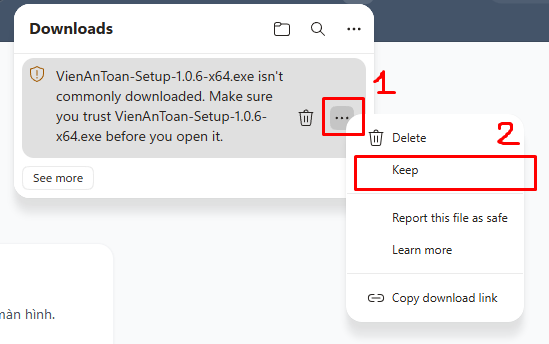
Edge báo tệp “ít người tải” — bấm dấu ⋯ rồi chọn Keep
Ở khung Downloads (Tải xuống) góc trên bên phải, trỏ vào dòng tệp rồi bấm dấu ⋯, chọn Keep (Giữ lại). Đừng bấm hình thùng rác — bấm là mất tệp vừa tải.
- 2
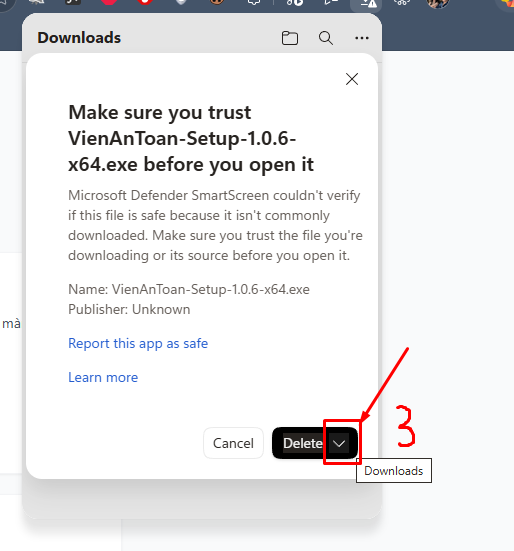
Hộp “Make sure you trust…” — bấm mũi tên cạnh nút Delete
Bấm mũi tên ▾ ngay cạnh nút Delete, rồi chọn Keep anyway (Vẫn giữ). Tệp mới được lưu vào thư mục Tải xuống.
- 3
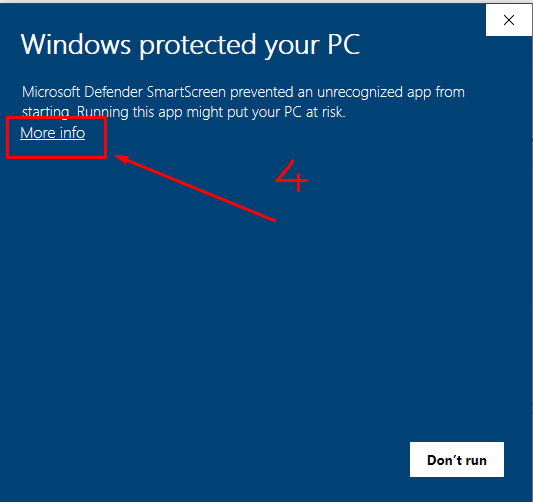
Mở tệp, gặp màn hình xanh thì bấm More info
Màn hình xanh “Windows protected your PC” (Windows đã bảo vệ PC của bạn) không có nút chạy sẵn. Bấm chữ More info (Thông tin thêm) ở góc trên bên trái.
- 4
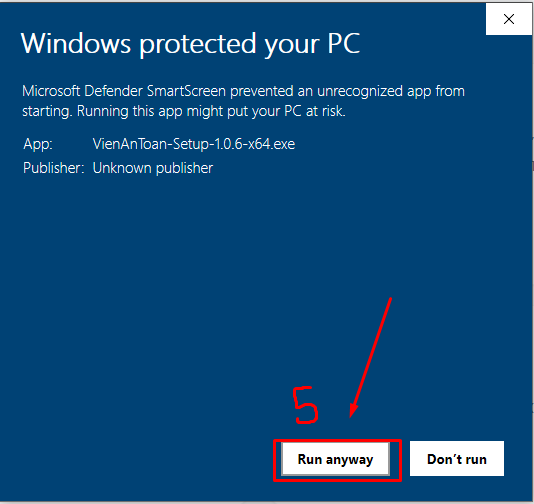
Bấm Run anyway là xong
Sau khi bấm More info sẽ hiện thêm nút Run anyway (Vẫn chạy). Bấm vào đó, bộ cài chạy bình thường. Các lần mở EduSafe sau không hỏi lại nữa.
Muốn chắc chắn tệp tải về không bị sửa đổi, thầy cô đối chiếu mã SHA-512 ghi ở từng mục tải bên trên. Cần hỗ trợ, gọi hotline 0942286363.